viernes, 20 de marzo de 2015

Como descargar y crear un usb booteable con ubuntu 14.04.2

Hola a todos , aqui os traigo un tutorial para como bootear nuestro usb para poder instalar el ubuntu en nuestros equipos 


¿Como descargar Ubuntu 14.04.2? 

bueno empezemos con el tutorial, lo primero tendremos que hacer es descargar el ubuntu de la pagina oficial ( http://www.ubuntu.com/download/desktop ) 


una vez copiado el link de ubuntu que he dejado arriba , nos saldra esta pagina y seleccionamos la version de 32 o 64 bits y damos en download


luego nos saldra esta pagina para por si qieres donar a los desarrolladores de ubuntu , despues de elegir lo que quieres donar le das a download


y nos saldra esta pagina y se nos pondra a descargar el ubuntu y esperamos ya tendremos descargado el ubuntu 


¿Como crear usb booteable con ubuntu 14.04.2?


Lo primero que tenemos que hacer es descargarnos el programa universal usb instaler que es os podreis bajar en esta pagina (http://www.pendrivelinux.com/universal-usb-installer-easy-as-1-2-3/) 


damos en download y se nos descargara el programa, una vez descargado lo ejecutamos y le damos permisos de administrador y nos saldra esta ventana 


aceptamos la licencia dando en I Agree 


seleccionamos en ubuntu y damos click en browse


nos saldra otra ventana y vamos donde tengamos la iso de ubuntu , la seleccionamos y damos click en abrir


ahora seleccionamos nuestro usb donde queramos que se instale el sistema operativo y damos click en create


esperamos a que acabe de extraer el sistema operativo en el usb


ya a finalizado la instalacion , damos click en close , ahora configuramos la bios para que arranque el usb booteable 


y ya se nos iniciara el menu de instalacion 


 espero que os haya gustado el tutorial :)


martes, 17 de marzo de 2015

Introduccion de linux


Se trata de un sistema operativo de libre distribución, desarrollado originalmente por Linus Torvalds, un estudiante de la universidad finlandesa de Helsinki, quien, en 1991, se abocó a la tarea de reemplazar a Minix, un clon de Unix de pequeñas proporciones y finalidad académica desarrollado años antes por Andrew Tannenbaun.A medida que avanzaba en su desarrollo, Linus fue dejando el código fuente de las sucesivas versiones del kernel y utilidades de Linux a disponibilidad de los usuarios de Internet. Este fue sin duda un gran acierto, ya que hizo posible que una multitud de desarrolladores de todo el mundo se familiarizaran con el código, lo cual en primera instancia significó un gran aporte de sugerencias, evolucionado luego hacia un espectacular ejemplo de desarrollo distribuido de software: centenares de desarrolladores independientes, desde diferentes puntos del planeta tomaron a su cargo la producción de software para Linux, ya sea escribiéndolo desde cero o portándolo desde otras plataformas Unix.


La idea de que la mascota de kernel Linux fuera un pingüino provino del mismo Linus Torvalds, creador de kernel Linux. Según se cuenta, cuando era niño le picó un pingüino; además desde pequeño mostró una gran simpatía por estos animales y no tiene un significado en específico.


Tux es el nombre de la mascota oficial de Linux.


¿QUE ES UNA DISTRIBUCION?

Es una distribución de software basada en el núcleo Linux que incluye determinados paquetes de software para satisfacer las necesidades de un grupo específico de usuarios, dando así origen a ediciones domésticas, empresariales y para servidores. Por lo general están compuestas, total o mayoritariamente, de software libre, aunque a menudo incorporan aplicaciones o controladores propietarios.


¿CUANTAS DISTRIBUCIONES HAY?

No hay un número exacto que permita contabilizar todas las distribuciones Linux, actualmente existentes, por hallarse éstas en constante evolución y crecimiento. Esto es así porque cualquier usuario, o grupo de usuarios, con los conocimientos y preparación suficiente puede abordar la tarea de crear su propia distribución dado que todas las herramientas e información necesarios están al alcance de quien lo necesite Algunas de las mas extendidas son: Ubuntu Debian OpenSUSE Gentoo Fedora Mandriva Red Hat Knoppix Slackware FreeBSD Lycoris Xandros Lindows Libranet 


EL SIGNIFICADO DE UBUNTU 


Ubuntu es una palabra africana que significa: “Ser humanitario con los demás” aunque la palabra en sí no hace referencia al Sistema operativo Ubuntu Linux, si lo hace a la filosofía que esta detrás de esta distribución, la cuál es sacar a la humanidad de la esclavitud y hacer enfásis en que el conocimiento es de todos. 


¿A QUE EMPRESA PERTENCE UBUNTU?


Canonical Ltd. es una empresa de software de ordenadores con base en Reino Unido fundada (y financiada) por el empresario sudafricano Mark Shuttleworth para la venta de soporte comercial y servicios relacionados con Ubuntu y otros proyectos afines. Canonical tiene empleados en más de 30 países y mantiene oficinas en Londres,Boston, Taipei, Montreal, Shanghai, São Paulo y la Isla de Man.


VERSIONES DE UBUNTU


Ubuntu ofrece, en grandes líneas:
  • cuatro versiones con software personalizado: Ubuntu, Kubuntu, Xubuntu, Edubuntu,
  • cuatro versiones personalizadas para distintos tipos de usuarios: Desktop CD, Alternate CD, Server CD o DVD
  • tres versiones para tres tipos de ordenadores o computadoras, lo cual a un usuario nuevo o con experiencia en otros sistemas operativos puede resultarle realmente complejo y caótico.


HARDWARE QUE DA SOPORTE


Ubuntu da soporte a varios dispositivos como (ordenadores de sobremesa , portatiles , smartphones etc)y hay 4 marcas que ofrecen ubuntu en su hardware que son:


ESPERO QUE OS HAYA GUSTADO ESTA INTRODUCION DE LINUX :)


lunes, 23 de febrero de 2015

¿Como monto un Raid 1 desde windows 8?

HOLA A TODOS , AQUI OS TRAIGO UN TUTORIAL DE COMO COMO MONTAR UN RAID 1 DESDE WINDOWS 8


LO PRIMERO QUE HAREMOS ES BUSCAR CREAR Y FORMATEAR PARTICIONES DEL DISCO DURO 


SELECCIONAMOS UN DISCO DURO DE LOS DOS QUE TENEMOS LIBRES Y DAMOS CLICK DERECHO Y NUEVO VOLUMEN REFLEJADO


NOS SALDRA UNA VENTANA Y DAMOS CLICK EN SIGUIENTE


SELECCIONAMOS EL DISCO DURO DE LA IZQUIERDA Y DAMOS CLICK EN AGREGAR 


SE NOS QUEDARA ASI Y DAMOS CLICK EN SIGUIENTE


PONEMOS LA LETRA QUE QUERAMOS QUE ASIGNE AL DISCO DURO Y DAMOS CLICK EN SIGUIENTE


DEJAMOS COMO ESTA Y PONEMOS EL NOMBRE DEL DISCO DURO Y CLICK EN SIGUIENTE


DAMOS EN FINALIZAR


NOS SALDRA UNA VENTANA Y DAMOS EN SI


Y YA TENDREMOS EL RAID YA HECHO


jueves, 19 de febrero de 2015

¿Que es un Raid?

¿QUE ES UN RAID?

Un RAID es un método de combinación de varios discos duros para formar una única unidad lógica en la que se almacenan los datos de forma redundante. Ofrece mayor tolerancia a fallos y más altos niveles de rendimiento que un sólo disco duro o un grupo de discos duros independientes. 

Una matriz consta de dos o más discos duros que ante el sistema principal funcionan como un único dispositivo. Un RAID, para el sistema operativo, aparenta ser un sólo disco duro lógico (LUN). Los datos se desglosan en fragmentos que se escriben en varias unidades de forma simultánea. En este método, la información se reparte entre varios discos, usando técnicas como el entrelazado de bloques (RAID nivel 0) o la duplicación de discos (RAID nivel 1) para proporcionar redundancia, reducir el tiempo de acceso, y/o obtener mayor ancho de banda para leer y/o escribir, así como la posibilidad de recuperar un sistema tras la avería de uno de los discos. 

RAID 0

Un RAID 0 distribuye los datos equitativamente entre dos o más discos sin información de paridad que proporcione redundancia. El RAID 0 se usa normalmente para incrementar el rendimiento, aunque también puede utilizarse como forma de crear un pequeño número de grandes discos virtuales a partir de un gran número de pequeños discos físicos.

RAID 1

Un RAID 1 crea una copia exacta (o espejo) de un conjunto de datos en dos o más discos Esto resulta útil cuando el rendimiento en lectura es más importante que la capacidad.


RAID 5

Un RAID 5 es una división de datos a nivel de bloques que distribuye la información de paridad entre todos los discos miembros del conjunto.


jueves, 12 de febrero de 2015

como bloquear el uso de una cuenta por horas


HOLA A TODOS AQUI OS TRAIGO COMO BLOQUEAR UNA CUENTA PARA NO PODER USARLA EN DETERMINADAS HORAS 

1º DAMOS CLICK EN PANEN DE CONTROL 
2º SELECCIONAMOS LA OPCION CUENTAS DE USUARIO Y PROTECCION INFANTL
3º SELECCIONAMOS PROTECCION INFANTIL
4º SELECCIONAMOS LA CUENTA QUE QUEREMOS BLOQUEAR POR HORAS
5º SELECCIONAMOS LIMITE DE TIEMPO
6º DAMOS CLICK EN ESTABLECER TIEMPO RESTRINGIDO
7º ELEGIMOS EL TIEMPO QUE QUERMOS BLOQUEAR LA CUENTA 


Crear una tarea que muestre un mensaje todos los dias a las 10 y 30

HOLA A TODOS !! AQUI OS TRAIGO LOS PASOS DE COMO CREAR UNA TAREA QUE MUESTRE UN MENSAJE TODOS LOS DIAS A LAS 10 Y 30

PRIMERO ABRIMOS EL PROGRAMADOR DE TAREAS A TRAVES DE EL BUSCADOR DE WINDOWS 

UNA VEZ ABIERTO SELECCIONAMOS CREAR TAREA... QUE ESTA EN LA PARTE DERECHA 


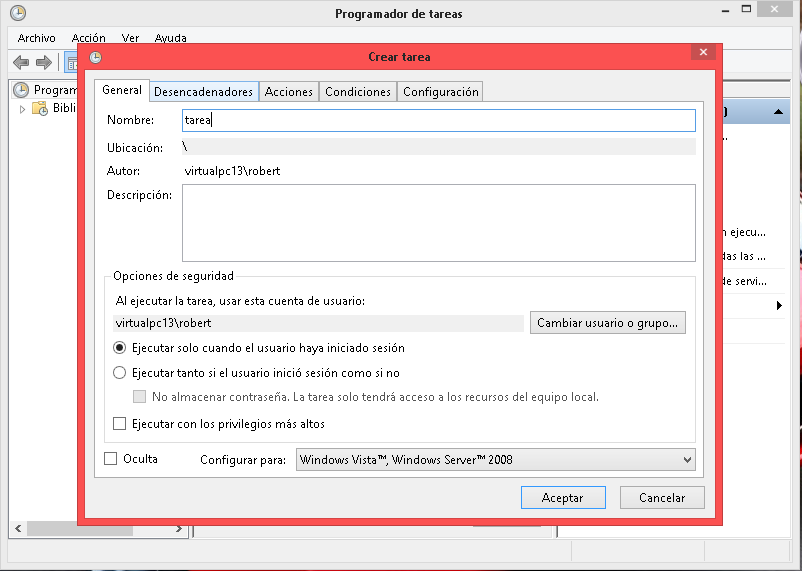
PONEMOS EL NOMBRE DE LA TAREA Y SELECCIONAMOS EN LAS PESTAÑA DESENCADENADORES 


EN LA PESTAÑA DESENCADENADORES DAMOS CLICK EN NUEVO


Y NOS SALDRA UNA VENTANA , SELECCIONAMOS EN SEGUN UNA PROGRAMACION
Y EN CONFIGURACION PONEMOS DIARIAMENTE Y LA FECHA Y LA HORA QUE QUERAMOS QUE SALGA EL MENSAJE Y DAMOS EN ACEPTAR


AHORA SELECCIONAMOS EN LA PESTAÑA ACCIONES 


Y DAMOS CLICK EN NUEVA 


Y PONEMOS MOSTRAR UN MENSAJE Y PONEMOS EL TITULO Y EL MENSAJE QUE QUERAMOS QUE SALGA Y DAMOS EN ACEPTAR 


DAMOS OTRA VEZ EN ACEPTAR Y YA TENDREMOS LA TAREA ACTIVA 


Crear una tarea que muestre un mensaje cuando entres en la sesion

HOLA A TODOS !! AQUI OS TRAIGO LOS PASOS DE COMO CREAR UNA TAREA QUE MUESTRE UN MENSAJE CUANDO ENTRES EN LA SESION 

PRIMERO ABRIMOS EL PROGRAMADOR DE TAREAS A TRAVES DE EL BUSCADOR DE WINDOWS 


UNA VEZ ABIERTO SELECCIONAMOS CREAR TAREA... QUE ESTA EN LA PARTE DERECHA 


NOS SALDRA UNA VENTANA Y PONEMOS EL NOMBRE DE LA TAREA Y LA DESCRIPCION Y SELECCIONAMOS LA PESTAÑA ACCIONES 


EN LA PESTAÑA ACCIONES DAMOS CLICK EN NUEVA


Y NOS SALDRA OTRA VENTANA , EN ACCION ELEGIMOS MOSTRAR UN MENSAJE ( EN WINDOWS 8.1 ESTA OPCION ESTA EN DESUSO) 


PONEMOS EL TITULO DE LA ACCION Y EL MENSAJE QUE QUERAMOS QUE SALGA AL INICIAR LA SESION Y DAMOS CLICK  EN ACEPTAR 


AHORA DAMOS OTRA VEZ EN ACEPTAR Y YA TENDREMOS CREADA LA TAREA